

Si estás familiarizado con los problemas que pueden surgir al utilizar aplicaciones o software en Windows, seguramente recurras a métodos clásicos como reiniciar el equipo o forzar la salida de procesos utilizando el Administrador de tareas. Sin embargo, existe un remedio menos conocido pero considerado como último recurso por Microsoft cuando las cosas se complican.

Redacción Perspectiva
Desde Windows Vista, existe una función llamada «Reinicio de emergencia» que puede serte de gran ayuda en situaciones críticas. Aunque acceder a ella puede ser desconocido para muchos usuarios. En este artículo te revelaremos su propósito y cómo puedes acceder a esta característica.
El reinicio de emergencia se convierte en nuestro último recurso cuando el sistema operativo no puede cerrar una aplicación o programa problemático. En tales casos, nuestra única opción puede ser apagar directamente el equipo o desconectarlo de la corriente eléctrica en situaciones más graves. Sin embargo, hay una solución intermedia menos drástica que nos permite reiniciar el sistema sin intervenir en los procesos abiertos.
Para acceder al «reinicio de emergencia», simplemente abre el menú especial de Windows presionando CTRL + ALT + SUPR y haz clic en el icono de apagado que aparece en la esquina. Sin embargo, antes de seleccionar la opción, mantén presionada la tecla CTRL. Una vez hecho esto, el sistema te preguntará si deseas proceder con el reinicio de emergencia.
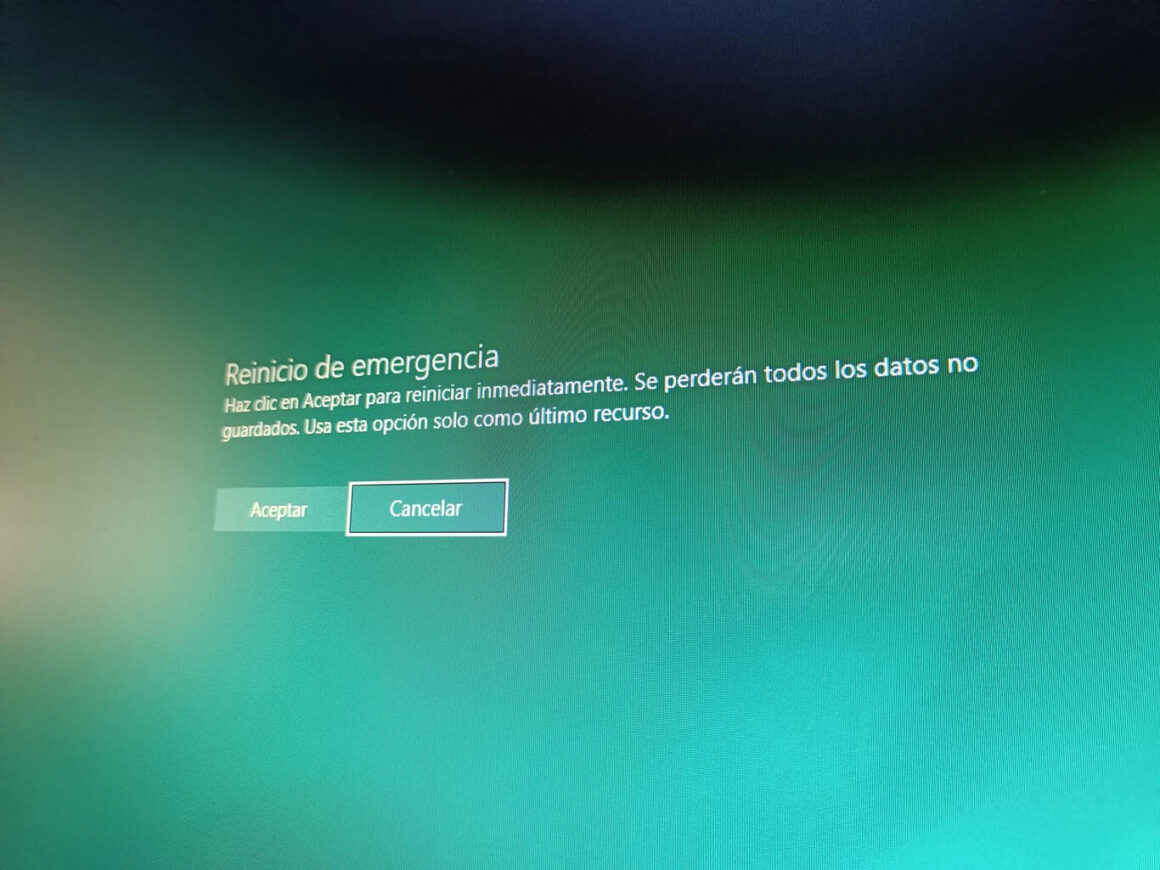
Como indica la descripción de esta función, el sistema se reiniciará de inmediato sin realizar las comprobaciones habituales. Además, se te advertirá que perderás todos los datos no guardados, por lo que es importante revisar si tienes información pendiente de guardar antes de proceder (siempre y cuando el bloqueo del sistema no te lo impida).
Es importante tener en cuenta que Microsoft sugiere considerar el reinicio de emergencia como último recurso en caso de un funcionamiento inesperado del equipo. Si bien es cierto que desconectar el cable siempre será la última opción, esta alternativa resulta interesante y menos perjudicial para el equipo en caso de bloqueo o congelamiento.
Recuerda que es esencial utilizar esta función con precaución y solo cuando sea absolutamente necesario. ¡Mantén tu sistema funcionando sin problemas y saca provecho de todas las herramientas que Windows tiene para ofrecerte!